


di corelDRAW terdapat banyak efek-efek interaktif, berikut pengertiannya:
 Blend artinya campuran atau perpaduan. Jadi obyek yang dihasilkan dari efek blend pada coreldraw ini merupakan perpaduan atau campuran dari dua obyek (yaitu obyek awal dan obyek akhir). Jika kita membuat dua obyek yang berbeda baik itu berbeda dalam hal bentuk atau warnanya maka setelah proses blend muncullah deretan obyek baru diantara obyek awal dan akhir, dimana obyek-obyek baru tersebut memperlihatkan warna-warna atau/dan bentuk-bentuk campuran dari dua obyek.


3. Klik Path > New path, muncul pointer .
Arahkan pointer ini ke kurva lengkung kemudian klik 1x sehingga deretan obyek di sebelah kanannya akan menempel pada kurva.

4. Edit obyek-obyek ujung.
Terserah anda apakah mau diganti warnanya, atau ditransformasikan (digeser, diputar atau diubah ukurannya). Disini, saya ganti warna obyek-obyek ujung serta saya putar obyek di ujung bawah.
Caranya:
- klik salah obyek ujung
- pilih warna yang diinginkan pada color pallete

Extrude adalah mengubah objek menjadi tiga dimensi.
Untuk melihat contoh penggunaanya yuk lihat
Anda dapat membuat objek yang memiliki kedalaman 3 dimensi dengan memanfaatkan efek Extrude. Ikuti langkah berikut:
Add Perspective adalah mencopi dan mengabungkan objek dengan objek yang akan dituju.
Untuk melihat contoh penggunaanya yuk lihat

buka CorelDRAW anda,
gambarlah sebuah objek kemudian di Group
seperti gambar ini misalnya :
yang saya ambil dari Artistic Media Tool

Copykan gambar, dengan cara klik kanan dan seret, lepaskan pilih Copy Here
dianjurkan supaya sambil menyeret (Drag) sambil menekan tombol Ctrl

cukup copykan satu kali, selanjutnya anda tinggal menekan Ctrl+R (Repeat)
kalau untuk membuat beberapa objek Copy

Pilih semua objek, dengan cara drag di sekitar objek menggunakan Pick Tool
kemudian tekan Ctrl+G (Group)
selanjunya pilih Effects (Alt+C) klik Add Prespective

geser 4 titik yang ada di setiap sudut gambar, untuk mengaturnya

sekarang gambar anda menjadi Perspective

untuk menghilangkan efek ini, dan gambar beralih seperti semula
pilih Effects (Alt+C) klik Clear Perspective

Catatan : Add Perspective tidak bisa digunakan pada objek yang belum di Group dan objek Bitmaps
ini adalah hasil lainnya dari efek Add Perspective


Power Clip adalah memasukan objek ke objek yang lain.
Untuk melihat contoh penggunaanya yuk lihat

buka Corel Draw anda, kemudian buat file baru, Menu Bar File>New (Ctrl+N)
ketikan beberapa huruf (sebuah kata), saya sarankan supaya menggunakan hurup tebal

klik Menu Bar Arrange>Break Apart (Ctrl+K)
maka kata akan dipecah menjadi beberapa huruf terpisah

aturlah penempatan huruf menurut selera,gunakan transform condensed dan expanded (maksudnya tarik hurup mamanjang ke atas atau ke samping) setelah selesai, klik Arrange>Grup (Ctrl+G)
ada baiknya sebelumnya di weld dulu tetapi kalau tidakpun tak apa apa


klik Menu Bar Effect>PowerClip>Place inside Container

maka akan muncul tanda panah besar
klik pada huruf (kata) maka gambar/foto akan berada di dalam huruf


anda bisa mengedit gambar/foto sesuai keinginan anda

setelah selasai klik lagi rollup PowerClip>Finish Edit This Level

Read More..
- Blend

Untuk menggunakan efek blend, ikuti langkah-langkah di bawah ini.
1. Buatlah dua obyek. Dua obyek ini disebut dengan obyek awal dan obyek akhir.
Letakkan keduanya berjauhan dan berilah warna yang berbeda.
Juga buatlah sebuah kurva lengkung.

2. Pilih kedua obyek (kurva tidak termasuk) tersebut kemudian klik menu Effect > Blend

3. Klik Path > New path, muncul pointer .
Arahkan pointer ini ke kurva lengkung kemudian klik 1x sehingga deretan obyek di sebelah kanannya akan menempel pada kurva.

4. Edit obyek-obyek ujung.
Terserah anda apakah mau diganti warnanya, atau ditransformasikan (digeser, diputar atau diubah ukurannya). Disini, saya ganti warna obyek-obyek ujung serta saya putar obyek di ujung bawah.
Caranya:
- klik salah obyek ujung
- pilih warna yang diinginkan pada color pallete

- Extrude
Extrude adalah mengubah objek menjadi tiga dimensi.Untuk melihat contoh penggunaanya yuk lihat
Anda dapat membuat objek yang memiliki kedalaman 3 dimensi dengan memanfaatkan efek Extrude. Ikuti langkah berikut:
- Buat sebuah bentuk dasar objek, pada contoh ini objek berupa segi empat.
Gambar 6.65 Objek segi empat
- Aktifkan tool Interactive Extrude pada toolbox. Klik pada objek dan drag ke salah satu arah.
Gambar 6.66 Klik dan drag tool Interactive Extrude pada objek
- Untuk mengubah kedalaman objek extrude, geser slider ke arah dalam atau luar.
Gambar 6.67 Mengubah kedalaman objek extrude
- Untuk memindahkan posisi titik perspektif, klik dan drag pada perspective handle (tanda x).
Gambar 6.68 Memindahkan titik perspektif
- Untuk memutar objek extrude, klik dua kali pada objek untuk memunculkan rotation handle. Putar rotation handle dengan cara klik dan drag.
Gambar 6.69 Merotasi objek extrude
- Add Perspective
Add Perspective adalah mencopi dan mengabungkan objek dengan objek yang akan dituju.Untuk melihat contoh penggunaanya yuk lihat

Kebanyakan orang mungkin sudah tahu efek ini, tapi mungkin juga ada sebagian yang belum tahu. jadi untuk sharing kali ini ialah untuk melengkapi saja katagori CorelDRAW, tapi bagi anda yang belum mengetahuinya silahkan di Read More ...
buka CorelDRAW anda,
gambarlah sebuah objek kemudian di Group
seperti gambar ini misalnya :
yang saya ambil dari Artistic Media Tool

Copykan gambar, dengan cara klik kanan dan seret, lepaskan pilih Copy Here
dianjurkan supaya sambil menyeret (Drag) sambil menekan tombol Ctrl

cukup copykan satu kali, selanjutnya anda tinggal menekan Ctrl+R (Repeat)
kalau untuk membuat beberapa objek Copy

Pilih semua objek, dengan cara drag di sekitar objek menggunakan Pick Tool
kemudian tekan Ctrl+G (Group)
selanjunya pilih Effects (Alt+C) klik Add Prespective

geser 4 titik yang ada di setiap sudut gambar, untuk mengaturnya

sekarang gambar anda menjadi Perspective

untuk menghilangkan efek ini, dan gambar beralih seperti semula
pilih Effects (Alt+C) klik Clear Perspective

Catatan : Add Perspective tidak bisa digunakan pada objek yang belum di Group dan objek Bitmaps
ini adalah hasil lainnya dari efek Add Perspective


- Power Clip
Power Clip adalah memasukan objek ke objek yang lain.Untuk melihat contoh penggunaanya yuk lihat

PowerClip adalah sebuah efek Corel Draw, yang fungsinya untuk memasukan sebuah objek ke dalam objek lainnya termasuk ke dalam huruf atau kata.
buka Corel Draw anda, kemudian buat file baru, Menu Bar File>New (Ctrl+N)
ketikan beberapa huruf (sebuah kata), saya sarankan supaya menggunakan hurup tebal

klik Menu Bar Arrange>Break Apart (Ctrl+K)
maka kata akan dipecah menjadi beberapa huruf terpisah

aturlah penempatan huruf menurut selera,gunakan transform condensed dan expanded (maksudnya tarik hurup mamanjang ke atas atau ke samping) setelah selesai, klik Arrange>Grup (Ctrl+G)
ada baiknya sebelumnya di weld dulu tetapi kalau tidakpun tak apa apa

Klik Menu Bar File>Export (Ctrl+E), buka gambar/foto yang akan di masukan ke dalam huruf

klik Menu Bar Effect>PowerClip>Place inside Container

maka akan muncul tanda panah besar
klik pada huruf (kata) maka gambar/foto akan berada di dalam huruf

tentu saja gambar tidak akan pas penempatannya, untuk itu masih perlu diadakan pengeditan.
klik lagi rollup PowerClip>Edit Contains
anda bisa mengedit gambar/foto sesuai keinginan anda
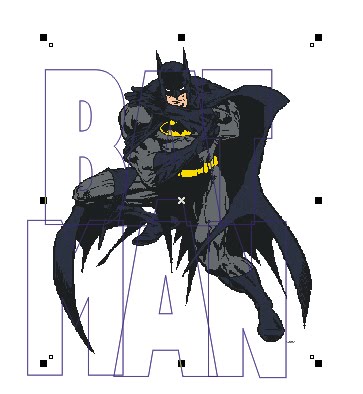
setelah selasai klik lagi rollup PowerClip>Finish Edit This Level

selesailah sudah


